
Configurer un Chromecast avec télécommande, Android ou iPhone : méthode fiable et erreurs fréquentes
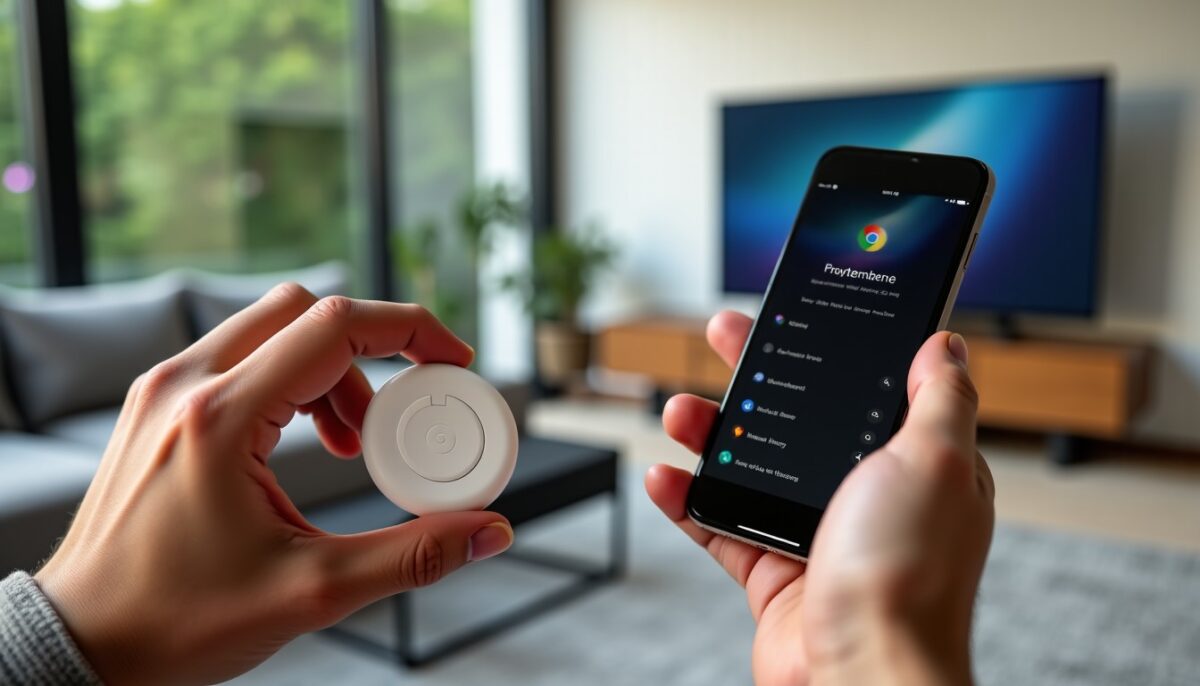
Un Chromecast semble simple à installer, mais l’étape la plus sensible concerne presque toujours le Wi‑Fi et le téléphone. Selon que votre modèle inclut une télécommande, ou non, les autorisations et les exigences système changent. Voici une méthode structurée, adaptée à Android et à iPhone, avec les points de blocage les plus courants.
En bref
A lire également : Groupe de sécurité chauffe-eau : fuite, entretien et pose sans erreurs (guide pratique)
- La configuration passe par Google Home sur mobile, pas par un ordinateur.
- Le Wi‑Fi doit être sécurisé et compatible ; les réseaux WPA2 Enterprise posent problème.
- Le modèle dépend des bandes : certains exigent 5 GHz, d’autres acceptent 2,4 GHz et 5 GHz.
- Quand le téléphone ne détecte pas l’appareil, les réglages Bluetooth, localisation et l’isolement Wi‑Fi sont souvent en cause.
- La réinitialisation d’usine reste un dernier recours, après redémarrage du routeur et remise à zéro du Chromecast.
Comprendre la configuration d un Chromecast avant de commencer
Configurer un Chromecast, c’est l’associer à un réseau Wi‑Fi et à un compte depuis un téléphone. L’appareil reçoit ensuite les signaux de diffusion depuis Google Home et les apps compatibles. Sur les modèles récents, la détection dépend fortement des autorisations mobiles.
Le parcours varie selon la présence d’une télécommande et selon la génération du matériel. Cette différence impacte la première étape sur le téléviseur. Elle influence aussi les réglages requis sur Android et iPhone.
A lire en complément : Interrupteur connecté neutre, LED et passerelle : guide pratique pour éviter les incompatibilités
Quelques définitions aident à éviter les confusions. Le couplage relie l’appareil au Wi‑Fi. L’association relie l’appareil à Google Home. Le provisioning correspond à l’étape où l’appareil reçoit la configuration réseau.
Repères rapides
- Le mobile pilote la configuration via Google Home.
- Le téléviseur affiche un code QR ou une invite de connexion.
- L’appareil mémorise un seul réseau Wi‑Fi à la fois.
- Les contraintes système bloquent parfois la découverte même si le Wi‑Fi fonctionne.
Quel rôle joue la télécommande selon votre modèle ?
Sur les Chromecast livrés avec une télécommande, la configuration commence souvent sur le téléviseur. L’écran guide les choix de langue et le couplage. Le téléphone intervient ensuite pour finaliser l’association réseau et compte dans Google Home.
Cette architecture réduit certains risques de détection, mais elle n’élimine pas les problèmes Wi‑Fi. Un réseau d’entreprise ou un mode sécurité incompatible peuvent empêcher la phase finale. Le téléviseur reste alors bloqué sur l’écran d’aide.
La télécommande peut aussi servir de secours. Dans plusieurs situations, une action prolongée déclenche une procédure alternative sans repasser par le mobile. Elle n’annule pas les exigences Wi‑Fi. Elle ne résout pas non plus une incompatibilité de bandes radio.
| Modèle | Où démarrer la configuration | Point de vigilance réseau |
|---|---|---|
| Chromecast avec télécommande vocale | Sur le téléviseur, puis sur le téléphone | Compatibilité Wi‑Fi sécurisé et absence de WPA2 Enterprise |
| Chromecast de 3e génération | Surtout via Google Home sur mobile | 2,4 GHz ou 5 GHz, selon le réseau disponible |
| Chromecast Ultra | Via mobile, avec étapes guidées | Exigence fréquente de 5 GHz en environnement réel |
| Chromecast de 1re génération | Non recommandé pour une configuration moderne | Arrêt des mises à jour et compatibilités réduites |
Comment configurer un Chromecast sur Android, étape par étape
Pour configurer un Chromecast sur Android, utilisez Google Home et évitez la configuration depuis un ordinateur. Branchez l’appareil d’abord sur le téléviseur, puis attendez l’invite à l’écran. Ensuite, lancez l’assistant depuis Google Home pour lire le QR code.
Les prérequis techniques comptent autant que la procédure. Le mobile doit gérer la bande Wi‑Fi utilisée. Les autorisations Bluetooth et localisation influencent la découverte lors du provisioning.
Si le réseau utilise un SSID masqué, la saisie manuelle devient nécessaire. Vous devrez préciser le type de sécurité et le mot de passe. Une erreur sur un caractère suffit à bloquer la connexion.
Étapes recommandées sur Android (check de cohérence)
- Branchez le Chromecast et sélectionnez la bonne entrée HDMI.
- Ouvrez Google Home sur le téléphone Android.
- Touchez Ajouter, puis Appareil.
- Vérifiez Bluetooth actif et localisation autorisée pour Google Home.
- Scannez le QR code affiché, ou saisissez le code manuellement si besoin.
- Attendez le message Connecté, puis validez les consignes de fin.
Configurer un Chromecast sur iPhone ou iPad : ce qui change réellement
Sur iPhone et iPad, l’assistant de configuration passe aussi par Google Home. La détection dépend du Bluetooth et des droits liés au réseau local. Sans ces autorisations, l’écran peut rester en attente.
Le chemin iOS comprend généralement l’activation des réglages de confidentialité pour Google Home. Vous devez aussi choisir le bon appareil quand plusieurs écrans de configuration apparaissent. Une option mal sélectionnée retarde parfois la connexion.
Quand le Chromecast a déjà été configuré sur le même Wi‑Fi, il n’est pas systématiquement nécessaire de tout recommencer. L’opération peut se limiter à la reconnexion, tant que les appareils restent sur le même réseau.
Bonnes pratiques iOS
- Activez Bluetooth dans les Réglages.
- Autorisez Google Home dans les paramètres Réseau local.
- Lancez la procédure depuis Google Home, puis scannez le QR code.
- Si le mauvais écran s’affiche, choisissez Configurer un autre appareil.
Que faire si le téléphone ne trouve pas le Chromecast ?
Quand le téléphone ne détecte pas le Chromecast, le problème vient rarement de l’écran. Les causes les plus fréquentes touchent le signal, le Wi‑Fi, et les autorisations mobiles. Une vérification rapide du voyant et de l’invite à l’écran aide à cadrer le diagnostic.
Dans la pratique, la portée radio, l’usage d’un réseau masqué, ou l’isolement du point d’accès empêchent souvent la découverte. Les environnements d’entreprise ajoutent parfois des restrictions supplémentaires. Un VPN peut aussi rompre la communication locale.
Si la configuration échoue après plusieurs tentatives, redémarrez le routeur, puis relancez Google Home. Débranchez le Chromecast une minute pour réinitialiser temporairement ses échanges réseau. Ensuite seulement, envisagez une réinitialisation d’usine.
Erreurs fréquentes à éviter
- Configurer depuis un ordinateur au lieu de Google Home sur mobile.
- Oublier l’autorisation Bluetooth ou localisation.
- Utiliser un réseau WPA2 Enterprise non compatible.
- Forcer un SSID masqué sans saisie manuelle complète.
- Mettre le téléphone sur un autre Wi‑Fi que celui attendu.
| Symptôme | Cause probable | Action rapide |
|---|---|---|
| Le QR code n’est pas détecté | Autorisation photo ou caméra refusée | Accordez la permission à Google Home puis relancez |
| Détection impossible | Isolement du point d’accès activé | Désactivez l’isolement sur le routeur |
| Échec après connexion Wi‑Fi | Bande non gérée (5 GHz manquant) | Changez de bande ou adaptez la configuration routeur |
| Écran “Configurer” qui reste figé | Réseau non compatible ou mot de passe erroné | Vérifiez sécurité Wi‑Fi et réessayez via l’assistant |
Rétablir la configuration d usine : quand et comment
La réinitialisation d’usine efface la configuration locale et met l’appareil en état de départ. Elle intervient quand la correction par redémarrage du routeur et du Chromecast ne fonctionne pas. La manœuvre dépend du modèle, notamment pour les appareils avec télécommande.
Avant d’agir, vérifiez le bon port HDMI et l’alimentation stable. Si la connexion Wi‑Fi a changé récemment, la réinitialisation devient souvent la solution pour reparamétrer correctement le réseau. Dans le doute, supprimez d’abord l’ancien profil côté Chromecast si l’interface le permet.
Une fois remis à zéro, relancez le workflow depuis un téléphone. Le QR code et les invites à l’écran reviendront, avec les autorisations attendues. Vous retrouverez ainsi l’étape où Android ou iOS finalise le provisioning.
Procédures usuelles selon la génération
- Modèle à télécommande : utilisez les menus de paramètres du système.
- Autres générations : appui prolongé sur le bouton arrière selon le schéma du fabricant.
- Une réinitialisation exige ensuite de reconfigurer le Wi‑Fi via Google Home.
Comparer les besoins Wi‑Fi et d équipement selon votre configuration
La réussite d’une configuration dépend autant des réseaux que du téléphone. Certains Chromecast tolèrent 2,4 GHz, tandis que d’autres privilégient 5 GHz. Cette contrainte se manifeste dès la phase de découverte et peut provoquer des échecs “silencieux”.
Le contexte compte aussi. Dans une PME, les SSID invités et les règles réseau peuvent bloquer la communication locale. Dans une maison, la distance et les murs réduisent la robustesse du signal. Les deux cas demandent des contrôles différents.
Pour limiter les erreurs, testez d’abord la bande disponible sur votre mobile. Ensuite, vérifiez que le routeur autorise la communication entre appareils sur le même LAN. Les paramètres “client isolation” sont à surveiller.
| Environnement | Risque principal | Contrôle à faire |
|---|---|---|
| Domicile | Portée radio faible | Rapprocher le téléphone pendant le scan QR |
| Réseau d’entreprise | Politique Wi‑Fi restrictive | Éviter WPA2 Enterprise et vérifier l’accès local |
| Réseau invité | Isolation des clients | Désactiver l’isolement et utiliser un SSID autorisé |
| Maison avec dual band | Mauvaise bande | Forcer l’usage de 5 GHz si requis |
La configuration est une opération locale dépendante des autorisations et du Wi‑Fi. Un diagnostic méthodique réduit les essais inutiles.
Sources et repères de fiabilité pour réussir la configuration
Pour vérifier les prérequis et les parcours exacts, les informations officielles restent la référence. Google met à jour ses pages d’aide selon les générations de Chromecast et les versions mobiles. Les dates ci-dessous reflètent la période d’actualisation récente.
Références :
- Google, Support Chromecast, “Configurer votre Chromecast…” (pages d’aide consultées en 2025–2026 selon la section).
- Google, Support Google Home, “Impossible de trouver l’appareil…” (consultations 2025–2026).
- Apple, Support iOS, “Confidentialité et sécurité : autorisations Réseau local” (documentation iOS mise à jour régulièrement entre 2024 et 2026).
Les détails exacts peuvent évoluer selon les versions logicielles. Les principes restent stables : autorisations, compatibilité Wi‑Fi, et cohérence réseau entre mobile et Chromecast.
Peut-on configurer un Chromecast depuis un ordinateur ?
Non, la configuration initiale repose sur Google Home sur Android ou iPhone. L’ordinateur sert ensuite à lancer la diffusion, une fois l’appareil configuré. Il doit alors rejoindre le même réseau Wi‑Fi que le Chromecast.
Pourquoi faut-il que le Bluetooth et le réseau local soient autorisés sur iPhone ?
La découverte et la mise en place du lien utilisent des signaux locaux. iOS limite ces échanges sans autorisation pour Bluetooth et réseau local. Si ces droits sont refusés, le Chromecast n’apparaît pas ou la configuration échoue après le scan.
Les réseaux WPA2 Enterprise fonctionnent-ils avec tous les Chromecast ?
En pratique, les réseaux WPA2 Enterprise ne sont généralement pas compatibles pour la phase de configuration. Le Chromecast attend un cadre réseau plus simple, avec un mot de passe compatible. Utilisez un SSID résidentiel ou un réseau fourni avec paramètres adaptés.
Que faire après un changement de box ou de mot de passe Wi‑Fi ?
Il faut reconfigurer l’appareil. Un Chromecast retient un réseau unique ; le nouveau mot de passe ne remplace pas automatiquement l’ancien. Commencez par relancer Google Home sur le mobile, puis, si besoin, supprimez l’association précédente ou procédez à la réinitialisation d’usine.
Comment résoudre téléphone ne trouve pas l appareil en moins de 10 minutes ?
Vérifiez d’abord la portée et l’invite affichée sur le téléviseur. Contrôlez ensuite les autorisations et désactivez l’isolement du point d’accès côté routeur. Redémarrez le routeur puis débranchez le Chromecast 60 secondes avant de relancer l’assistant.
Si vous me décrivez votre modèle de Chromecast, la bande Wi‑Fi disponible (2,4 GHz et 5 GHz) et votre téléphone (Android ou iPhone), je peux vous proposer un plan de diagnostic ciblé. Lancez la configuration avec les bonnes vérifications dès maintenant pour éviter les blocages récurrents.