
Double écran sur PC portable : branchement, ports compatibles et modes d’affichage, sans écran noir

En bref
- Vérifiez les sorties vidéo réelles de votre portable, pas uniquement la forme des ports.
- Choisissez entre étendre et dupliquer pour obtenir deux bureaux distincts.
- Un adaptateur ou une station d’accueil peut résoudre les différences de connectiques.
- Si le second écran reste noir, contrôlez l’entrée, le câble et la détection Windows.
- Utilisez des méthodes confirmées pour viser la bonne résolution et la bonne fréquence.
Deux écrans sur un PC portable transforment la productivité, mais le branchement reste souvent source de flou. Entre ports compatibles, nombre d’affichages pris en charge et choix du mode d’affichage, l’erreur coûte du temps et parfois un écran noir.
A lire aussi : Caméra de recul sur Clio 4 : installation pas à pas, test image et branchement d’écran
Ce guide explique comment brancher un double écran sur portable, avec des vérifications concrètes avant d’acheter un adaptateur ou une station d’accueil.
Définitions rapides : étendre signifie créer deux zones de travail, dupliquer répète la même image. Une station d’accueil (dock) sert de hub vidéo et de gestion des sorties. Un adaptateur convertit un type de connectique vers un autre, sous conditions.
A voir aussi : Caméra de recul sur Clio 4 : installation pas à pas, test image et branchement d’écran
Combien d écrans un PC portable gère-t-il réellement ?
Le nombre d’écrans dépend du contrôleur vidéo, des sorties disponibles, et des limites prévues par le constructeur. Deux ports sur le châssis ne garantissent pas deux images indépendantes, notamment si le modèle utilise une iGPU partagée.
Pour vérifier, consultez la fiche technique du modèle précis. Recherchez les mentions “external displays” ou “supported displays”, puis comparez avec vos écrans.
Les entreprises comme Dell et Lenovo documentent souvent les scénarios multi-écrans selon l’alimentation, la résolution et la présence d’une carte graphique dédiée.
- Notez le type de sortie par port : HDMI, DisplayPort, USB-C.
- Vérifiez la mention USB-C avec vidéo dans la documentation du portable.
- Confirmez si un dock ou un adaptateur ajoute une sortie gérée distinctement.
- Comparez vos résolutions et votre fréquence cible avant de choisir les câbles.
| Élément | Ce qu’il permet | Point de contrôle |
|---|---|---|
| Port HDMI | Image et son via un seul câble | Choisir la bonne entrée sur l’écran |
| Port DisplayPort | Affichage numérique, souvent favorable au multi-écrans | Compatibilité exacte avec l’adaptateur |
| USB-C (avec vidéo) | Image possible selon le support du contrôleur | Vérifier “Video output” ou équivalent |
| Station d’accueil dock | Ajout de sorties gérées, parfois double écran | Résolution/fréquence max par port |
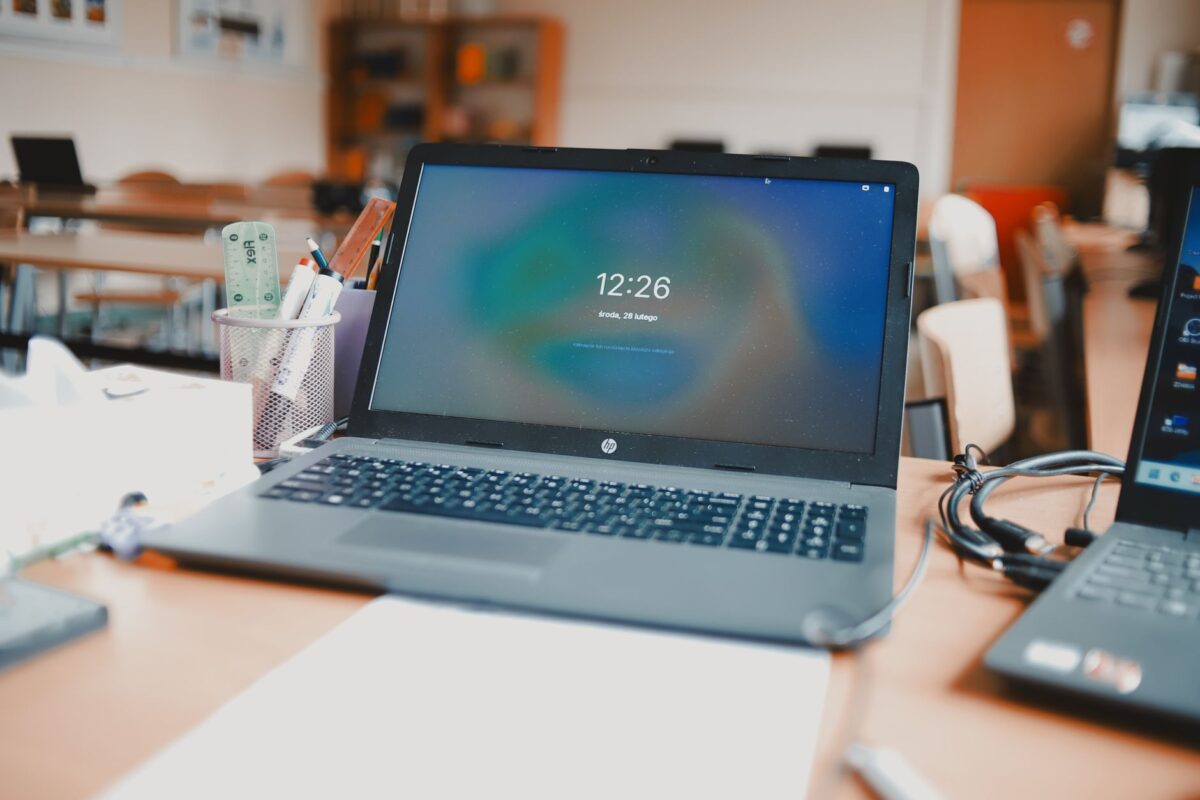
Quels ports utiliser pour brancher un double écran sur PC portable ?
Pour brancher un double écran, privilégiez des sorties vidéo qui transportent réellement le signal. Le HDMI reste courant, le DisplayPort est souvent plus robuste, et le USB-C dépend du mode vidéo.
Si vous changez de connectique avec un adaptateur, vérifiez la direction et la prise en charge des formats. Un adaptateur “vidéo” n’est pas un adaptateur “tout faire”.
Exemple concret : sur un portable HP équipé d’USB-C compatible vidéo, un dock CalDigit peut fournir deux sorties indépendantes, à condition de respecter la résolution annoncée.
Liste de cas typiques lors du branchement :
- HDMI + USB-C vidéo pour deux écrans, sans conversion complexe.
- HDMI + DisplayPort si la station d’accueil ou l’écran demande un type précis.
- VGA uniquement si l’écran et le PC imposent ce standard ancien.
- DVI pour certains écrans professionnels encore en service.
Un seul HDMI peut-il alimenter deux écrans indépendants ?
Non, une même sortie vidéo ne crée pas automatiquement deux bureaux distincts. Un commutateur HDMI sélectionne une source, tandis qu’un répartiteur duplique l’image sur les deux écrans.
Pour obtenir un double écran avec deux espaces de travail, cherchez une solution qui expose deux sorties vidéo logiques : dock compatible multi-écrans, ou configuration utilisant deux sorties différentes du portable.
Si vous utilisez un répartiteur, vous récupérez souvent le même contenu partout. Pour étendre Windows, il faut des moniteurs gérés comme périphériques distincts.
Comment choisir le bon mode d affichage sous Windows ?
Une fois les écrans branchés, Windows doit basculer le bon mode. Windows + P ouvre le choix rapide : Étendre crée une continuité entre écrans, Dupliquer répète la même image.
Pour un usage bureau, l’option Étendre évite d’avoir des fenêtres identiques. Pour une présentation, la duplication reste utile quand la lecture doit être synchronisée.
Les paramètres avancés permettent aussi d’ajuster l’orientation, la résolution et l’écran principal selon l’organisation physique du poste.
Que faire si le deuxième écran reste noir lors du branchement ?
Un écran noir vient le plus souvent d’une entrée non sélectionnée, d’un câble incompatible, ou d’une sortie qui ne transmet pas la vidéo. Commencez par vérifier l’entrée affichée sur l’écran, puis rebranchez chaque extrémité.
Ensuite, dans Windows, lancez une recherche de périphériques d’affichage. Un redémarrage avec les écrans connectés aide à distinguer une panne de détection d’un mauvais choix de mode.
Cas fréquent : certains ports USB-C servent uniquement aux données et à la recharge. Dans ce cas, l’image ne sera jamais transmise, même si l’écran s’alimente.
Erreurs fréquentes à éviter lors d un double écran sur portable
Les erreurs les plus coûteuses concernent la compatibilité vidéo réelle et les limites du dock. Un adaptateur “physiquement identique” peut ne pas supporter la résolution ou la fréquence attendue.
Autre point : la confusion entre affichage étendu et duplication. Une mauvaise solution peut transformer le multi-écran en simple copie, réduisant l’espace de travail.
Voici les pièges à éviter pendant le branchement :
- Acheter un adaptateur sans mention claire video output ou multi-flux.
- Utiliser un câble faible bande passante pour viser du 4K à 60 Hz.
- Confondre un dock “USB” avec un dock réellement conçu pour deux sorties vidéo.
- Laisser Windows en dupliquer alors que vous attendez deux bureaux.
Cas d usage par profil : travail, création et mobilité
Le branchement d’un double écran dépend du scénario. En bureau, l’extension améliore la navigation, tandis qu’en création, la stabilité de la fréquence et du calibrage devient prioritaire.
Pour la mobilité, une station d’accueil compacte limite les manipulations. Pour le télétravail, les besoins en compatibilité audio et en veille de l’écran doivent aussi être anticipés.
Exemple : une équipe commerciale utilisant Microsoft Teams et un tableur bénéficie souvent d’un moniteur principal pour les documents et d’un second dédié aux appels.
| Profil | Objectif principal | Configuration conseillée |
|---|---|---|
| Administration | Comparer des documents | Étendre + résolution identique si possible |
| Développeurs | Code et documentation | Dock avec deux sorties distinctes |
| Design | Précision visuelle | Configurer résolution et profils selon l’écran |
| Mobilité | Montage rapide | Station d’accueil unique compatible |
Le portable peut-il servir de deuxième écran pour un autre PC ?
Oui, dans certains cas le portable peut afficher l’écran d’un autre ordinateur via des fonctions de projection. Cette méthode repose sur les capacités de Windows et sur un réseau stable.
Elle se distingue d’un branchement local : le second écran devient un “récepteur” plutôt qu’un périphérique vidéo relié en filaire. La latence peut gêner pour la visioconférence exigeante.
Pour un usage professionnel, le câblé reste souvent plus prévisible, surtout quand la résolution et la fréquence doivent rester constantes.
FAQ sur le double écran sur PC portable
Faut-il deux écrans de la même taille pour étendre le bureau ?
Non. Windows étend l’affichage quel que soit le format des écrans. Vous pouvez adapter chaque résolution et l’orientation, puis ajuster l’ordre avec l’affichage et l’alignement.
Le HDMI transmet-il aussi le son vers le second écran ?
Oui, le HDMI transporte généralement l’image et l’audio sur le même câble. Après connexion, sélectionnez le moniteur comme périphérique de lecture dans les paramètres son de Windows.
Pourquoi mon port USB-C n affiche-t-il pas la vidéo ?
Parce que le port USB-C peut limiter ses fonctions à la recharge et aux données. Vérifiez la présence d’une compatibilité vidéo officielle dans la fiche technique, ou dans le marquage du modèle.
Un dock permet-il toujours 2 écrans à la même résolution ?
Pas toujours. Les docks annoncent des maxima par port, parfois réduits quand les deux sorties fonctionnent ensemble. Contrôlez la résolution et la fréquence maximales dans la documentation du modèle exact.
Que signifie duplicated versus étendre sous Windows ?
Dupliquer répète la même image sur les deux écrans. Étendre crée deux zones distinctes, ce qui permet d’aligner fenêtres et menus sur chaque moniteur pour un vrai espace de travail.
“Les performances et la compatibilité multi-écrans dépendent des capacités vidéo du matériel et des paramètres du système d’exploitation.”
Sources (repères de crédibilité) :
- Microsoft, documentation Windows sur la projection et les paramètres d’affichage, mise à jour 2024-2025.
- USB Implementers Forum, spécifications et clarifications sur les fonctions des ports USB-C compatibles vidéo, consultation 2025.
- VESA, informations sur les standards DisplayPort et adaptations vidéo, mise à jour 2023-2024.
Avant de brancher votre double écran, confirmez d’abord vos sorties vidéo et le mode d’affichage attendu. Si vous me donnez le modèle du PC et les références de vos écrans, je peux vous proposer une configuration précise, câble par câble.