
Ordinateur ne s’allume plus : diagnostic complet pour retrouver une mise en marche fiable
Mis à jour le 18 septembre 2026
En bref
A voir aussi : Comment installer un scanner Hewlett-Packard et numériser sans blocage : guide fiable
- Commencez par l’alimentation : prise, multiprise, interrupteur arrière, chargeur
- Videz l’électricité résiduelle avec une réinitialisation électrique, selon le type de batterie
- Si l’écran reste noir, testez un moniteur externe pour distinguer affichage et démarrage
- Recherchez des signes matériels : ventilateur, voyants, bips, odeur anormale, chaleur
- En cas d’absence totale de vie après tests, planifiez un diagnostic au SAV
Un ordinateur ne s’allume plus n’indique pas forcément une panne de carte mère. La cause peut venir d’un blocage d’alimentation, d’un connecteur, d’une batterie ou d’un composant d’affichage.
Ce guide propose une méthode de diagnostic progressive. Elle limite les manipulations inutiles et aide à décider rapidement entre tests simples et recours au SAV.
Lire également : Imprimante A3 : scanner l’encre, et la vraie place à vérifier pour éviter les mauvaises surprises
Pourquoi aucun voyant ne s allume quand j appuie sur le bouton ?
Quand aucun voyant ne s’allume, l’hypothèse la plus fréquente concerne l’alimentation ou le circuit d’entrée. Vous devez vérifier du plus simple au plus technique, car une prise défectueuse ou un interrupteur arrière coupé empêche toute mise sous tension.
Retirez d’abord les périphériques inutiles, puis contrôlez chaque raccordement. Posez ensuite l’ordinateur sur une surface stable, à l’écart de la poussière et des textiles.
Une méthode fiable consiste à confirmer la présence de courant. Ensuite seulement, vous examinez les signaux côté machine, comme un ventilateur ou des voyants.
- Testez la prise avec un autre appareil, par exemple un chargeur de téléphone récent
- Sur un PC de bureau, mettez l’interrupteur arrière du bloc secteur sur « I »
- Essayez une autre prise murale, sans rallonges en cascade
- Sur un portable, inspectez le chargeur, le câble, puis le connecteur au châssis
Si le téléphone se charge sur la prise testée, l’installation électrique est probablement OK. Dans ce cas, la piste se déplace vers le chargeur, la batterie ou le connecteur d’alimentation.
Si aucun appareil ne reçoit de courant, commencez par corriger le point électrique. Une multiprise défaillante ou un disjoncteur peut rester visible sans être évident.
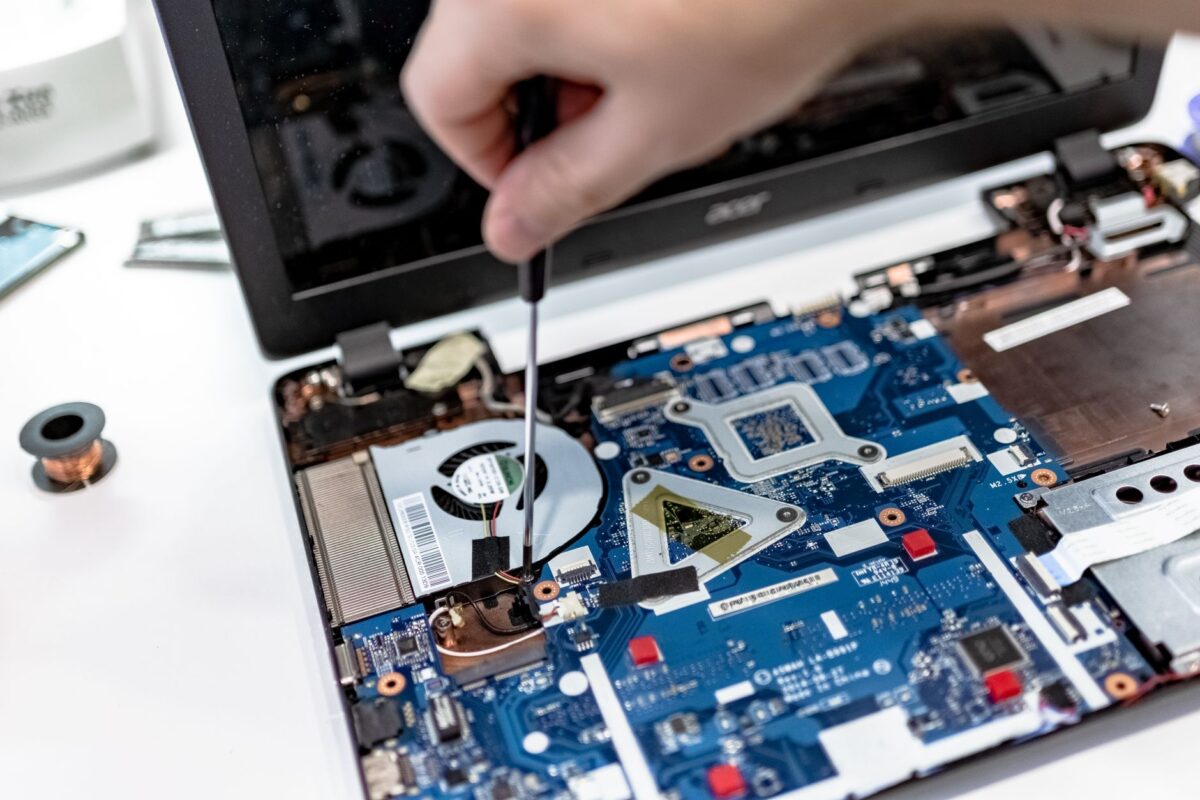
Comment faire une réinitialisation électrique quand l ordinateur reste inerte ?
La réinitialisation électrique sert à éliminer l’énergie résiduelle qui peut bloquer certains circuits. Elle aide surtout après une veille longue, une extinction forcée ou un événement d’alimentation instable.
Le principe reste simple : couper toutes les alimentations, puis maintenir le bouton d’allumage. La durée dépend du type de batterie et de la présence d’un orifice de reset prévu par le fabricant.
| Cas de figure | Manipulation | Durée indicative |
|---|---|---|
| Batterie amovible | Débrancher le chargeur, retirer la batterie, maintenir le bouton d’alimentation | 30 secondes |
| Batterie intégrée | Débrancher le chargeur, maintenir le bouton d’alimentation | Au moins 30 secondes |
| Orifice de reset prévu | Débrancher le chargeur, presser avec un objet fin selon la notice | Au moins 5 secondes |
| PC de bureau | Débrancher l’alimentation, couper l’entrée secteur si possible, appuyer sur power | Jusqu’à 30 secondes |
Cette procédure ne remplace pas un diagnostic matériel. Elle ne répare pas une batterie HS ou une carte électronique endommagée.
Elle supprime surtout un blocage lié à l’accumulation d’électricité résiduelle dans certains systèmes.
Une précision utile : si le chargeur chauffe anormalement pendant les tentatives, stoppez. Une surchauffe peut annoncer un défaut interne.
Les réparateurs s’appuient souvent sur ce type de symptôme pour orienter le diagnostic vers l’alimentation, avant le démontage.
L écran reste noir : comment distinguer affichage et démarrage ?
Un écran noir ne prouve pas toujours l’absence totale de démarrage. Un voyant, un ventilateur, ou le disque qui s’active peut indiquer que la machine démarre, mais que l’affichage échoue.
Reliez l’ordinateur à un écran externe via HDMI, VGA, DVI ou USB-C, selon les ports disponibles. Si un signal apparaît sur l’autre écran, la panne concerne souvent l’écran intégré, sa nappe ou la gestion graphique.
Si aucun signal n’apparaît, revenez à l’alimentation et à la séquence de démarrage. Un test écran externe ne résout pas une batterie défaillante ni un connecteur HS.
Sur certains PC de bureau, la carte mère émet des bips. Ces bips correspondent à une anomalie détectée lors des vérifications initiales.
Le sens exact dépend du modèle. Reportez-vous à la référence de la carte mère pour interpréter le code sonore et cibler le composant concerné.
Quelles erreurs fréquentes ralentissent le diagnostic et compliquent la réparation ?
Plusieurs gestes répétés augmentent le risque d’endommager davantage l’appareil. Remplacer des pièces au hasard retarde la détection de la cause réelle et augmente la durée d’immobilisation.
Une bonne pratique consiste à tracer les symptômes et les tests réalisés. Cette discipline aide le SAV à évaluer rapidement la nature de la panne.
- Ouvrir le portable avant d’avoir vérifié la prise, le chargeur et la réinitialisation électrique
- Brancher sur une multiprise fatiguée sans test avec une prise murale directe
- Re-tester plusieurs fois si le chargeur ou le connecteur chauffe anormalement
- Ignorer les bips et ne pas noter leur nombre et leur rythme
- Confondre absence de signal vidéo avec absence totale de démarrage
Pour un diagnostic plus robuste, comparez aussi la consommation au démarrage. Une mesure basique via un testeur d’alimentation externe peut parfois orienter, selon l’équipement disponible.
Sur des parcs informatiques, ces méthodes réduisent les allers-retours. Elles s’appuient sur une approche de diagnostic par hypothèses.
Quand confier l ordinateur au SAV plutôt que continuer les tests ?
Le SAV devient nécessaire si l’ordinateur reste totalement inerte après tests de base. La situation devient aussi critique en cas de signe physique, comme une odeur de brûlé ou une chaleur excessive.
Préparez un dossier factuel : symptômes observés, présence ou absence de voyants, bips, tests de prise, et résultat du test écran externe. Cette documentation réduit la phase de recherche.
Évitez d’ouvrir un modèle sous garantie. Un démontage non encadré peut limiter la prise en charge ou déplacer la responsabilité.
En entreprise, des organisations comme Darty et des services d’assistance structurent les diagnostics par étapes. Elles exigent souvent un descriptif précis et les contrôles déjà effectués.
Pour les PC de marque et certains modèles, les guides constructeur détaillent aussi les procédures de reset. Respecter ces consignes augmente la probabilité d’un diagnostic efficace.
Repères chiffrés : quelles pannes sont le plus souvent en cause ?
Les statistiques exactes varient selon les marques et les segments. En maintenance, les défaillances liées à l’alimentation et aux accessoires restent fréquentes, car chargeurs et connecteurs subissent des contraintes mécaniques.
Selon des bilans publiés en 2024 par Backblaze, les taux de défaillance des composants augmentent avec l’âge des supports, ce qui influence les scénarios “ne démarre plus” pour certaines configurations de stockage. La temporalité renforce l’importance d’identifier le symptôme exact.
En parallèle, Microsoft a documenté en 2024 et 2025 l’impact des dysfonctionnements matériels sur l’amorçage. Ces documents soulignent que la corruption d’état et les blocages électriques peuvent empêcher une séquence normale.
Cas d usage par profil : que faire selon votre situation ?
La meilleure stratégie dépend de votre contexte. Un particulier gagne du temps avec des tests d’alimentation rapides, alors qu’un service IT cherche des critères de diagnostic reproductibles sur plusieurs postes.
Pour un étudiant, la priorité est de vérifier chargeur et connexion avant d’envisager le démontage. Pour un freelance, le test écran externe distingue rapidement une panne d’affichage d’une panne de démarrage.
Pour une PME, une procédure standardisée limite les interruptions. Elle réduit aussi les coûts liés au remplacement inutile de composants.
| Profil | Objectif | Étapes recommandées |
|---|---|---|
| Particulier | Retrouver une mise en marche rapide | Prise test, chargeur, réinitialisation électrique |
| Freelance | Diagnostiquer l’affichage | Écran externe, notes des voyants, vérification des câbles |
| PME | Standardiser le diagnostic | Check-list, collecte des codes bips, conservation des résultats |
| Technicien | Cibler le composant | Interprétation de codes, tests d’alimentation, contrôle connecteurs |
FAQ d aide rapide
- Q ? Mon ordinateur ne s’allume plus, mais le chargeur semble fonctionner.Si le chargeur indique un fonctionnement, testez une réinitialisation électrique et vérifiez le connecteur côté PC. Contrôlez aussi la prise murale et l’absence de jeu dans la fiche. Si le voyant reste absent, la batterie ou le circuit d’entrée peut être en cause.
- Q ? L’ordinateur vibre ou émet un bruit, mais l’écran reste noir.Reliez un écran externe pour vérifier la chaîne d’affichage. Si l’image apparaît, la panne concerne l’écran intégré, la nappe ou la carte graphique. Si aucun signal apparaît, la séquence de démarrage reste probablement incomplète.
- Q ? Les bips au démarrage indiquent-ils toujours une carte mère défaillante ?Non. Les bips signalent une anomalie détectée lors des tests initiaux. Le composant ciblé dépend du modèle et du code. Consultez la documentation de la carte mère pour identifier la pièce la plus probable.
- Q ? Je dois continuer à appuyer sur le bouton d’alimentation à répétition.Non. Répétez uniquement après une coupe complète et une réinitialisation électrique conforme. Des tentatives répétées peuvent aggraver un défaut d’alimentation ou surchauffer un chargeur déjà défectueux.
Que faire si le PC émet plusieurs bips au démarrage ?
Notez le nombre de bips et le rythme. Ensuite, consultez la documentation du modèle de carte mère ou du constructeur. Le code sonore oriente vers une cause précise, comme une mémoire manquante, une défaillance de carte ou un test d’alimentation incomplet.
Un portable peut-il être bloqué après une longue veille ?
Oui, un blocage lié à l’alimentation résiduelle peut survenir. Débranchez le chargeur, puis maintenez le bouton d’alimentation pendant au moins 30 secondes. Reprenez l’essai ensuite. Si la panne persiste, la batterie ou le connecteur doivent être suspectés.
Faut-il débrancher tous les périphériques avant le diagnostic ?
Oui. Retirez les supports et accessoires non indispensables, comme les clés USB, les cartes SD et les disques externes. Vous réduisez les causes possibles et vous vérifiez plus vite si le démarrage échoue à cause d’un périphérique ou de l’alimentation.
Comment vérifier rapidement si l affichage est la cause principale ?
Utilisez un écran externe compatible, en HDMI ou autre selon vos ports. Si un signal apparaît, l’écran intégré ou sa liaison interne est la piste la plus probable. Si aucun signal n’apparaît, la panne se situe plutôt dans la mise sous tension ou la carte graphique.
À quel moment arrêter les tests et passer au SAV ?
Stoppez si l’ordinateur reste totalement inerte après prise test, contrôle des câbles, et réinitialisation électrique. Arrêtez aussi en cas d’odeur de brûlé, de chaleur anormale, ou de signes visibles. Un diagnostic au SAV évite d’aggraver un défaut.
Prochaine étape : appliquez d’abord la checklist d’alimentation, puis réalisez la réinitialisation électrique adaptée à votre type de batterie. Si le problème persiste, préparez vos notes pour le SAV et demandez un diagnostic ciblé.
Sources
Backblaze (rapport 2024-2025 sur les défaillances de lecteurs, enseignements sur l’âge des composants). Consultation en 2024-2025.
Microsoft (documentation et articles 2024-2025 sur les impacts matériels sur l’amorçage et le diagnostic système). Consultation en 2024-2025.
Darty Services (guides de dépannage et procédures de diagnostic “PC ne s’allume pas”). Mise à jour consultée en 2025-2026.