
Plus de son sur PC : causes fréquentes et solutions efficaces pour Windows 11 et 10

Le son sur PC disparaît souvent sans avertissement après un branchement, un écran externe, ou une mise à jour. Dans Windows, le volume peut rester normal tout en envoyant l’audio vers la mauvaise sortie. Comprendre l’origine évite de multiplier les manipulations et d’aggraver le diagnostic.
En bref
A voir aussi : Ordinateur ne s’allume plus : diagnostic complet pour retrouver une mise en marche fiable
- Vérifiez le périphérique de sortie et le mélangeur de volume par application.
- Après une mise à jour Windows, un pilote audio peut échouer, notamment sur certains DAC USB.
- Contrôlez les réglages avancés et l’outil de dépannage avant toute réinstallation.
- Testez le casque et les enceintes sur un autre appareil, puis testez une autre sortie du PC.
- Si aucun périphérique audio n’apparaît, une panne matérielle devient probable.
Quand vous cherchez pourquoi je n’ai plus de son sur mon PC, commencez par la piste la plus fréquente. Windows route l’audio selon des paramètres spécifiques. Si la sortie change, le système peut sembler configuré correctement. Pourtant, le flux audio ne rejoint jamais les enceintes attendues.
Pourquoi le mauvais périphérique coupe le son dès que vous branchez un écran
Le silence vient souvent du routage audio. Windows peut sélectionner automatiquement un périphérique de sortie comme un écran HDMI, une station d’accueil, ou un casque Bluetooth. Le volume général reste alors visible, mais l’audio part ailleurs.
A lire également : Comment installer un scanner Hewlett-Packard et numériser sans blocage : guide fiable
Ouvrez l’icône de haut-parleur dans la barre des tâches. Vérifiez ensuite la sortie choisie dans les réglages audio. Lancez un test sonore court pour confirmer la reprise immédiate du flux.
Contrôlez aussi le mélangeur de volume, car chaque application garde son propre curseur. Un navigateur peut être muet tandis que Windows émet correctement ses sons système.
- Choisissez la sortie correcte : enceintes, casque, ou audio intégré.
- Vérifiez le mélangeur : navigateur, lecteur vidéo, visio.
- Si un écran HDMI est branché, sélectionnez la sortie audio souhaitée.
- Après un nouveau périphérique, testez une seconde application pour valider le réglage.
| Situation observée | Réglage probable | Action rapide |
|---|---|---|
| Le volume Windows est normal | Périphérique de sortie | Sélectionnez les enceintes réellement utilisées |
| Une seule application reste muette | Mélangeur de volume | Augmentez le curseur de cette application |
| L’audio passe par un écran | Sortie HDMI | Changez la sortie dans les réglages audio |
| Un casque USB apparaît, puis rien | Sortie associée au périphérique | Confirmez la sortie sélectionnée par l’OS |

Que changer après une mise à jour Windows 11 pour retrouver le son
Une mise à jour peut modifier un composant audio ou perturber un périphérique USB. Le symptôme ressemble à un problème de configuration, mais la racine devient souvent pilote ou compatibilité matérielle.
Sur des PC équipés de certains DAC USB, un échec de démarrage peut apparaître. Les symptômes incluent un périphérique qui refuse de démarrer, ou une sortie audio disponible puis absente.
Pour isoler, débranchez le DAC ou l’interface USB. Testez ensuite directement avec le casque ou une sortie intégrée. Si le son revient, le souci se situe côté périphérique externe ou côté pilote lié.
| Signal dans Windows | Cause plausible | Contrôle à effectuer |
|---|---|---|
| Périphérique audio inutilisable | Incompatibilité pilote | Regarder l’état du périphérique dans le Gestionnaire |
| Sortie audio absente après redémarrage | Routage modifié ou pilote figé | Revoir la sortie et réinstaller le pilote |
| Code d’erreur lié au démarrage | Échec de ressources | Mettre à jour Windows, puis le pilote |
Le pilote audio doit-il être mis à jour, ou réinstallé pour résoudre le silence
Si la sortie correcte est sélectionnée, le pilote audio devient le candidat principal. Commencez par une mise à jour via le Gestionnaire de périphériques. Cette approche corrige parfois une version qui n’expose plus correctement le flux.
Si la mise à jour échoue, désinstallez le périphérique audio. Un redémarrage force Windows à réinstaller un composant générique, puis vous pouvez appliquer les correctifs système disponibles.
Pour donner une direction fiable, notez le modèle du périphérique et le fabricant. Sur certains contrôleurs, les pilotes OEM offrent des corrections plus stables que les pilotes génériques. Une reinstallation ciblée réduit les effets secondaires.
Voici une méthode structurée :
- Ouvrez le Gestionnaire de périphériques, puis la section Contrôleurs audio.
- Utilisez « mettre à jour » puis testez en ouvrant un fichier sonore.
- Si échec, désinstallez le périphérique, puis redémarrez le PC.
- Contrôlez ensuite les mises à jour dans Windows Update.
Quels réglages avancés bloquent l audio, même si le volume semble correct
Certains réglages avancés empêchent une sortie de fonctionner malgré des curseurs visibles. Ouvrez les paramètres de son et remettez les options avancées à leur état par défaut. Ce contrôle cible les options de traitement audio qui filtrent le signal.
L’outil de dépannage de Windows peut aussi repérer un incohérence. Il ne remplace pas un test de câble, mais il aide à distinguer configuration et défaut de pilote.
La bonne approche consiste à tester une seule source à la fois. Un seul lecteur multimédia permet d’éviter la confusion entre un réglage système et un réglage applicatif.
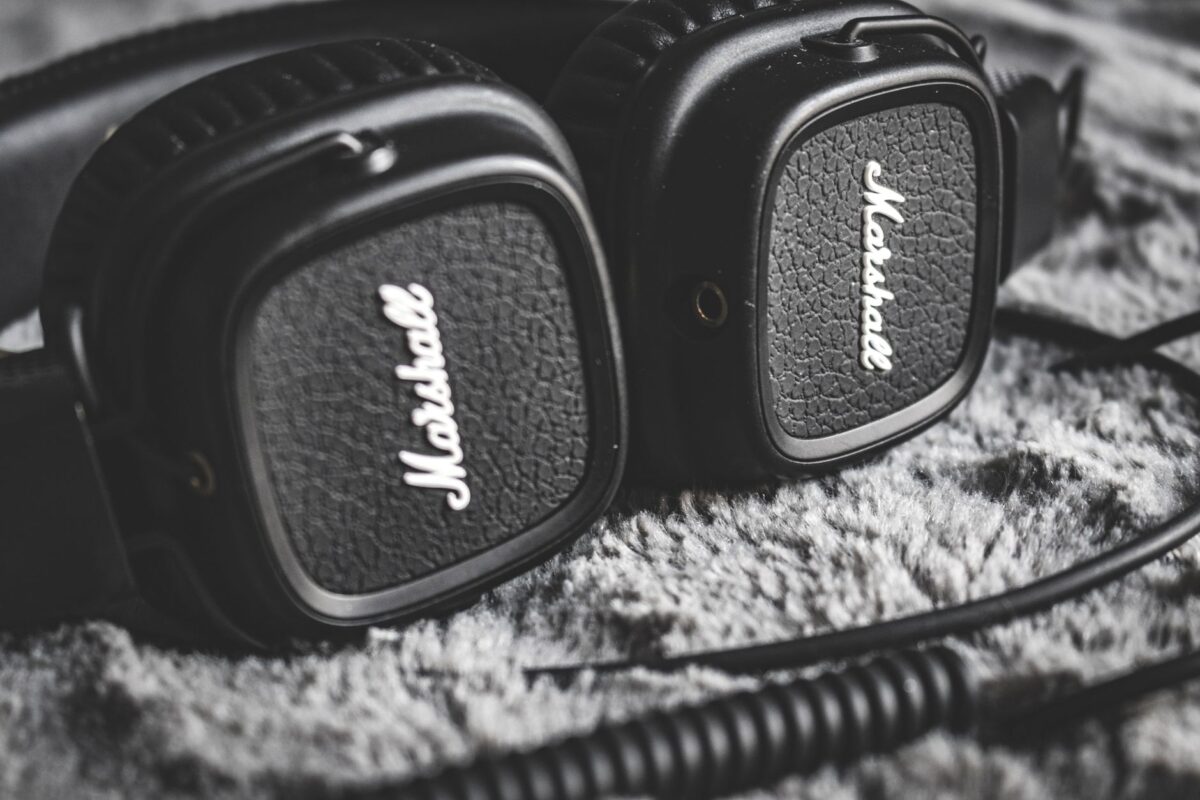
Quand tester le casque, les enceintes et les prises pour confirmer ou exclure une panne matérielle
Le diagnostic matériel dépend d’un test croisé. Essayez le casque ou les enceintes sur un autre appareil. Si rien ne change, la panne est probablement côté périphérique, pas côté PC.
Ensuite, inspectez la prise audio du PC. Vérifiez aussi que le câble est totalement inséré. Si votre ordinateur propose plusieurs sorties, testez la seconde pour exclure une prise défaillante.
En environnement USB, évitez les intermédiaires le temps du test. Débranchez, redémarrez, puis reconnectez directement. Si le périphérique ne remonte pas, la carte son ou le circuit de connexion peut être en cause.
Erreurs fréquentes à éviter :
- Modifier dix réglages sans ordre, puis perdre la piste de la cause initiale.
- Mettre à jour le pilote sans vérifier d’abord la sortie sélectionnée.
- Accuser la carte son sans test sur un autre appareil.
- Ignorer les mises à jour Windows après une désinstallation pilote.
Cas d usage par profil : du PC fixe aux consoles de visioconférence
Les causes varient selon l’usage. Sur un PC fixe branché à un écran, le routage HDMI domine. Sur un poste portable en mobilité, un casque Bluetooth ou USB peut changer la sortie à la volée.
En visioconférence, certaines applications imposent leurs périphériques audio. Le silence peut alors venir de l’entrée ou de la sortie sélectionnée dans Zoom ou Microsoft Teams, plutôt que du système.
| Profil | Symptôme typique | Premier contrôle utile |
|---|---|---|
| Bureau avec écran HDMI | Muet sur les enceintes | Vérifier la sortie audio HDMI dans Windows |
| Travail nomade | Son absent après un casque USB | Tester la réinstallation pilote et la sortie par défaut |
| Visioconférence | Muet uniquement en appel | Contrôler le périphérique audio sélectionné dans l’app |
| Création multimédia | Silence lors de la lecture | Vérifier le mélangeur de volume de l’application |
Sources et repères techniques pour fiabiliser le diagnostic
Pour consolider vos vérifications, appuyez-vous sur des documents d’organismes reconnus. Microsoft documente le dépannage audio et la gestion des périphériques. Les analyses publiques d’incidents aident aussi à relier symptômes et versions.
Exemples de repères récents : les communications sur les problèmes audio liés à Windows Update et les guides de support sur les périphériques audio USB. En complément, les recommandations de l’écosystème audio indiquent l’importance de tester chaque maillon.
Sources externes (récentes) :
- Microsoft, Support : dépannage audio et gestion des périphériques (consultation et mises à jour en 2024–2025 sur le site Microsoft Support).
- Microsoft, Windows Release Health : éléments de suivi des problèmes après mises à jour (consultation en 2024–2025).
- Valve, Steam Support : recommandations techniques quand le son échoue dans les jeux (articles mis à jour en 2024–2025).
Pourquoi une vidéo est-elle muette alors que les sons Windows fonctionnent ?
Le mélangeur de volume attribue un niveau différent à chaque application. Ouvrez le mélangeur et vérifiez le curseur du navigateur ou du lecteur vidéo. Lancez ensuite une lecture courte pour confirmer que la sortie audio et le niveau sélectionnés correspondent bien au fichier.
Que signifie un message de type Code 10 sur un périphérique audio ?
Dans ce cas, Windows indique que le périphérique ne peut pas démarrer. Sur certains DAC USB, ce phénomène apparaît après une mise à jour ou une incompatibilité de pilote. Contrôlez l’état du périphérique dans le Gestionnaire, puis réinstallez le pilote et redémarrez.
Un branchement direct peut-il résoudre un problème de son avec un DAC USB ?
Oui, quand la cause vient du routage USB ou d’un pilote instable. Débranchez le convertisseur puis branchez directement le casque ou les enceintes sur le PC. Si le son revient, le souci se limite au DAC ou à la chaîne pilote associée, pas aux enceintes seules.
Pourquoi le son disparaît-il quand un écran HDMI est connecté ?
Windows peut sélectionner l’écran HDMI comme périphérique de sortie par défaut. Ouvrez les réglages de son et choisissez manuellement les enceintes attendues. Testez avec un fichier audio court. Si nécessaire, désactivez la priorité audio de l’écran pour stabiliser la sortie.
Quand faut-il suspecter une panne matérielle plutôt qu un réglage Windows ?
Si aucun périphérique audio n’apparaît après test de sorties et vérification des branchements, la piste matérielle gagne en probabilité. Essayez un autre casque et inspectez la prise. Si le comportement reste identique sur plusieurs tests, la carte son ou le circuit de connexion peut être en cause.
Si vous voulez retrouver le son rapidement, appliquez l’ordre proposé : sortie audio, mélangeur, pilote, réglages avancés, puis test matériel. Décrivez le modèle de votre PC, le type de casque ou de DAC, et le message affiché. Je peux alors vous aider à cibler le point de rupture le plus probable.